리눅스에서 간단하게 웹 서버(Nginx) 구축하기

이번 포스팅에서는 리눅스 환경에서 간단하게 웹 서버를 설치하고 실행하는 방법을 실습해 보겠습니다.
특히 웹 브라우저와 웹 서버 간 통신의 기본 구조를 이해한 뒤, Nginx를 설치하고 직접 확인하는 과정을 다룹니다.
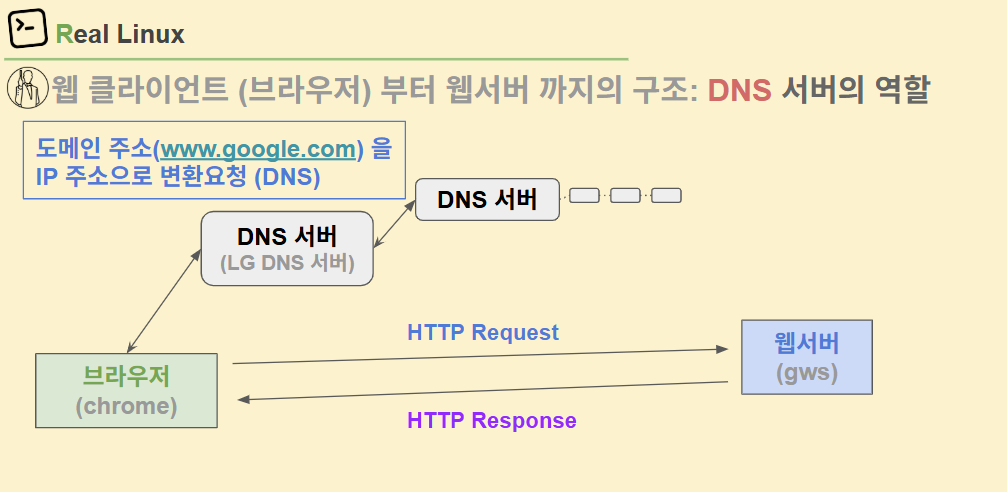
1. 웹 브라우저와 웹 서버의 통신 과정
웹 클라이언트(브라우저)에서 웹 서버에 접근할 때의 흐름은 다음과 같습니다:
- 도메인 입력
사용자가 브라우저에 www.naver.com 또는 google.com을 입력합니다.
하지만 이 문자열만으로는 통신할 수 없기 때문에 먼저 DNS 서버를 통해 IP 주소로 변환해야 합니다. - DNS 질의
- 국내 ISP(LG, KT, SK 등) 또는 구글 DNS(8.8.8.8)에 요청 → 해당 도메인의 IP를 응답받음.
- HTTP 요청 (Request)
- 변환된 IP 주소로 웹 서버에 HTTP Request를 보냅니다.
- HTTP 응답 (Response)
- 웹 서버는 요청을 처리하고 Response를 돌려줍니다.
➡️ 이 과정은 내부적으로 TCP/IP 통신을 기반으로 동작하지만, 일반적인 TCP 연결처럼 계속 유지되지 않고 요청-응답 단위로 연결이 종료되는 특징이 있습니다.
2.Nginx 설치 및 실행
- Nginx 설치
sudo dnf install -y nginx- 설치 과정에서 패키지 메타데이터도 자동으로 갱신됩니다.
- 비밀번호 입력 시 화면에 표시되지 않지만 정상적으로 입력됩니다.
2. 서비스 시작
sudo systemctl start nginx
3. 상태 확인 (선택)
sudo systemctl status nginx- running 상태라면 정상적으로 실행 중입니다.
3.웹 서버 접속 및 테스트
- 기본 페이지 확인
curl http://127.0.0.1- localhost (127.0.0.1) 기본 80 포트로 접속됩니다.
- 응답으로 Nginx 기본 HTML 페이지가 반환됩니다.
2. 응답 헤더 확인
curl -I http://127.0.0.1- 상태 코드(200 OK) 및 HTTP 헤더를 확인할 수 있습니다.
4.HTML 페이지 수정하기
- 기존 HTML 백업 후 수정
sudo cp /usr/share/nginx/html/index.html /usr/share/nginx/html/index.html.bak
echo "Hello World" | sudo tee /usr/share/nginx/html/index.html
2. 변경된 페이지 확인
curl http://127.0.0.1- 이제 Nginx의 기본 페이지 대신 Hello World가 출력됩니다.
5.정리
이번 실습에서는 다음을 해보았습니다:
- 웹 브라우저와 웹 서버 간의 기본 통신 과정 이해 (DNS → Request → Response)
- Rocky Linux 환경에서 Nginx 설치 및 서비스 실행
- curl 명령어를 활용한 웹 서버 동작 검증
- 기본 HTML 페이지 수정 및 커스터마이징
➡️ 단순히 Nginx를 설치하고 기본 페이지를 확인하는 수준이지만, 이는 모든 웹 서비스 구축의 기초가 됩니다. 이후에는 DB 연동, Docker/Kubernetes 기반 확장 등으로 확장할 수 있습니다.
추가적으로 리눅스 기초 명령어 공부하고 싶다면 왕초보를 위한 리눅스 기초 강의를 참고하세요. https://reallinux.co.kr/course/linux_beginner
'리눅스 이야기' 카테고리의 다른 글
| 포트번호 80번 충돌문제 어떻게 해결하죠? (0) | 2025.09.24 |
|---|---|
| 웹서버 404에러 로그만 확인 할 수 있나요? (0) | 2025.09.19 |
| 서버시간 한국시간으로 어떻게 바꾸죠? (0) | 2025.09.11 |
| 서버가 얼마나 켜져 있었는지 보려면? (0) | 2025.09.08 |
| 2023년 리마2급 기출문제 repquota 디스크 쿼터 확인 명령어 (0) | 2025.02.28 |


